كيفية تحويل هاتف أندرويد إلى جهاز كمبيوتر يعمل بنظام ويندوز 7 بنقرة واحدة

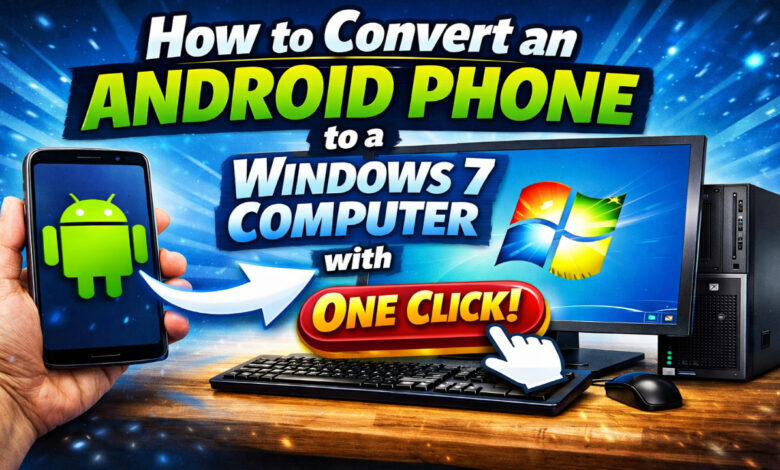
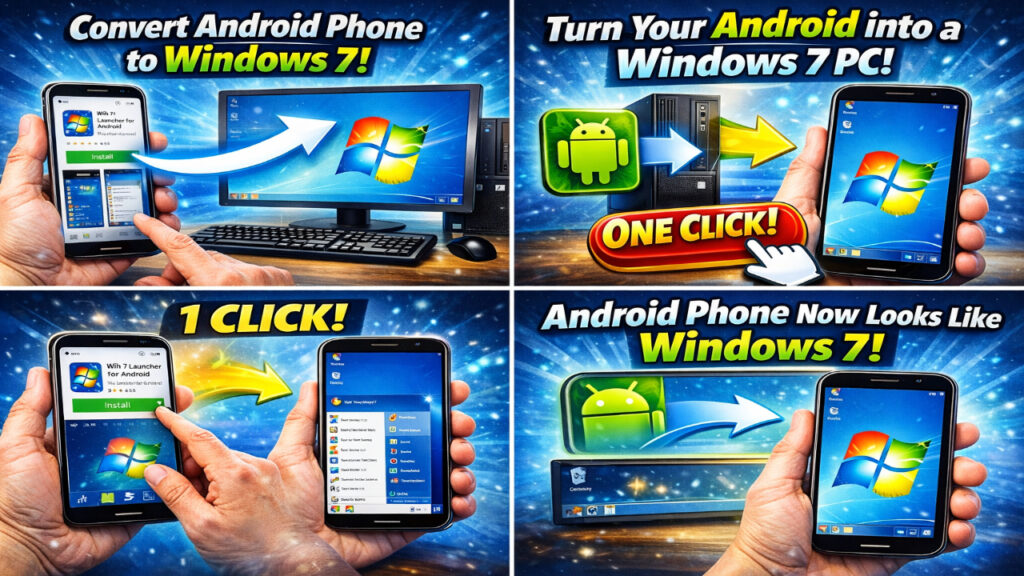
كيفية تحويل هاتف Android إلى كمبيوتر يعمل بنظام Windows 7 - دليل الإعداد بنقرة واحدة 💻
قم بتحويل تجربة الهاتف المحمول الخاصة بك وجلب حنين سطح المكتب الكلاسيكي إلى راحة يدك! مع ويندوز 7 قاذفة، يمكنك تحويل واجهة Android الخاصة بك إلى بيئة Windows تعمل بكامل طاقتها. استمتع بقائمة البداية الأيقونية وشريط المهام ومستكشف الملفات مباشرة على هاتفك الذكي. سواء كنت ترغب في تحسين الإنتاجية أو تحب جمالية الزجاج الهوائي ، يوضح لك هذا الدليل كيفية القيام بذلك بأمان وسهولة. قم بتنزيل الأدوات اليوم وقم بتحويل هاتفك إلى جهاز كمبيوتر! 🚀✨
ما هو تحويل Android إلى Windows 7؟ 🖥️
عادةً ما يتضمن تحويل هاتف Android إلى جهاز كمبيوتر يعمل بنظام Windows 7 استخدام "مشغل" محسّن للغاية أو تطبيق "محاكاة". تعيد هذه التطبيقات تصميم شاشتك الرئيسية بالكامل والرموز وأنماط التنقل لتتناسب مع نظام التشغيل Windows 7. على عكس فلاش نظام التشغيل المعقد ، فإن هذه الطريقة آمنة وقابلة للعكس وتعمل بنقرة واحدة. يسمح للمستخدمين بإدارة الملفات في نافذة نمط "جهاز الكمبيوتر الخاص بي" ، واستخدام تخطيط سطح مكتب كلاسيكي ، وحتى تشغيل برامج Windows المحاكاة. إنه مثالي للمستخدمين الذين يجدون تخطيط شبكة Android القياسي مملًا ويريدون إحساسًا أكثر احترافًا وشبيهًا بسطح المكتب لمهامهم اليومية. 📱⌨️
لماذا هذا التحول يروق للمستخدمين 🌍
الرغبة في تحويل ويندوز 7 الى اندرويد الأنماط أو العكس هو الألفة والقوة. يركز هذا الإعداد على:
- الألفة - استخدم قائمة ابدأ التي عرفتها منذ عقود للعثور على تطبيقاتك.
- إدارة أفضل للملفات - يجعل مستكشف الملفات على غرار Windows نقل الملفات ونسخها ولصقها أكثر سهولة.
- تعدد المهام - افتح "نوافذ" متعددة على شاشتك تمامًا كما تفعل على جهاز كمبيوتر محمول.
الميزات الرئيسية لنظام التشغيل Windows 7 لنظام Android 🌟
قائمة ابدأ أصلية وشريط مهام ⚡
قلب تجربة Windows هو قائمة البداية. في هذا التحويل ، تسرد القائمة جميع تطبيقات Android المثبتة بترتيب أبجدي ، تمامًا مثل إصدار الكمبيوتر الشخصي الأصلي. يمكنك تثبيت تطبيقاتك المفضلة على شريط المهام للوصول السريع. يعرض شريط المهام أيضًا الوقت ونسبة البطارية وحالة الشبكة في الزاوية اليمنى السفلية ، مما يحاكي علبة النظام. هذا يجعل التنقل يبدو طبيعيًا وسريعًا. 🖱️📂
مستكشف الملفات الكلاسيكي (جهاز الكمبيوتر الخاص بي) 🎨
ننسى تطبيق "ملفات" الروبوت الفوضوي. يوفر تحويل Windows 7 رمز "الكمبيوتر" على سطح المكتب. عند فتحه، سترى محركات أقراص التخزين (القرص المحلي C و D). يمكنك إنشاء مجلدات وإعادة تسمية الملفات ورمز ZIP / Unzip باستخدام نفس منطق النقر بزر الماوس الأيمن (الضغط الطويل) الذي تستخدمه على جهاز كمبيوتر. إنه يجلب مستوى من التنظيم تفتقر إليه واجهات الهاتف المحمول القياسية غالبًا. 📁🔍
أدوات و اختصارات سطح المكتب ⚡
تمامًا مثل Windows 7 الحقيقي ، يمكنك إضافة ملاحظات لاصقة وساعات وأدوات الطقس إلى سطح المكتب. يمكنك أيضًا وضع اختصارات التطبيق في أي مكان على الشاشة ، بدلاً من الإجبار على شبكة صارمة. تتيح لك هذه الحرية تصميم مساحة عمل تساعدك على إنجاز الأمور بشكل أسرع. 📝☁️
دعم النوافذ المتعددة 🏆
- التطبيقات التي تعمل بنظام Windows - قم بتشغيل المتصفح والمعرض والملاحظات في نوافذ منفصلة ومتحركة.
- تصغير وتعظيم - إخفاء النوافذ في شريط المهام وإعادتها على الفور.
- اسحب وإسقاط - انقل الملفات بين المجلدات عن طريق سحبها عبر الشاشة.
- سلة المحذوفات - حذف الملفات بأمان واستعادتها إذا غيرت رأيك.
- التخصيص - تغيير الخلفيات وألوان الشفافية الزجاجية لتتناسب مع حالتك المزاجية.
دقة وقياس قابل للتخصيص ⚙️
ليست كل شاشات الهاتف بنفس الحجم. تتيح لك أداة التحويل ضبط حجم الرمز وقياس الخط. هذا يضمن أن واجهة Windows 7 تبدو حادة على هاتف صغير بحجم 5 بوصات أو جهاز لوحي كبير مقاس 12 بوصة. يمكنك حتى توصيل ماوس خارجي عبر USB OTG أو Bluetooth ، وسيظهر المؤشر تمامًا كما هو الحال على الكمبيوتر. 🖱️🔧
شرح تجربة المستخدم 😂😂
عند تنشيط التحويل لأول مرة ، يبدو هاتفك مختلفًا تمامًا. يختفي التمرير الرأسي لنظام Android ، ويتم استبداله ببيئة سطح مكتب أفقية ذات شاشة عريضة. أدناه ، نقوم بتفصيل كيفية تغيير التجربة اليومية حتى تتمكن من إتقان التصميم الجديد.
التنقل وتشغيل التطبيق
يبدو إطلاق التطبيقات أكثر تعمدًا. بدلاً من التمرير عبر صفحات الرموز ، انقر فوق "بدء" الجرم السماوي. يمكنك استخدام شريط البحث للعثور على تطبيق على الفور - وهي ميزة توفر الوقت إذا كان لديك مئات التطبيقات مثبتة. تحافظ قائمة "جميع البرامج" على ألعابك ووسائل التواصل الاجتماعي وأدواتك مصنفة بدقة. 🎯
إدارة المهام اليومية
تصفح الويب أثناء تدوين الملاحظات أسهل بكثير في هذا الوضع. يمكنك فتح متصفحك على نصف الشاشة ومفكرة على الأخرى. تعمل إمكانية "العرض المنقسم" ، جنبًا إلى جنب مع جمالية Windows 7 ، على تحويل هاتفك إلى محطة عمل ثانوية شرعية. 💥
التفاعل مع الإخطارات
تظهر الإخطارات على أنها "بالونات منبثقة" أو مدمجة في مركز العمل بالقرب من الساعة. هذا يمنع اللافتات المتطفلة من حظر عرضك أثناء عملك داخل تطبيق يعمل بنظام Windows. يحافظ على سطح المكتب نظيفًا ومهنيًا. 🛡️
المقارنة: Launcher مقابل OS كامل التثبيت ⚽
هناك طريقتان رئيسيتان للحصول على Windows على Android. تستخدم طريقة "نقرة واحدة" قاذفة ، بينما تستخدم طريقة "Pro" المحاكي. إليك كيفية مقارنتها لمساعدتك في اختيار المسار الصحيح.
| ميزة | بنقرة واحدة قاذفة | محاكي كامل (نسيان / Bochs) |
|---|---|---|
| وقت التثبيت | 1 دقيقة | 1-2 ساعات |
| صعوبة | سهل جدا (بدون جذر) | صلب (يتطلب ملفات ISO) |
| الأداء | سريع للغاية | بطيء / بطيء |
| توافق التطبيق | يشغل جميع تطبيقات الاندرويد | يقوم بتشغيل ملفات Windows .exe |
| استخدام البطارية | منخفض | مرتفع جدا |
كيفية توصيل الاندرويد بنظام ويندوز 10/11 🌐
جزء من تجربة "الكمبيوتر" هو الاتصال. يريد العديد من المستخدمين أن يعرفوا كيفية توصيل هاتف أندرويد بنظام ويندوز 10 عبر البلوتوث أو Wi-Fi لمشاركة الملفات أثناء استخدام واجهة سطح المكتب الجديدة.
استراتيجية الاقتران بالبلوتوث
انتقل إلى إعدادات Windows 10 PC وقم بتشغيل Bluetooth. على جهاز Android الخاص بك (يشبه الآن Windows 7) ، افتح "لوحة التحكم" وابحث عن إعدادات Bluetooth. إقران الأجهزة لنقل الصور والمستندات لاسلكيًا. يؤدي هذا إلى إنشاء نظام بيئي سلس بين "جهاز الكمبيوتر" المحمول وسطح المكتب الفعلي. 📊🚀
استخدام "رابط إلى Windows"
للحصول على اتصال أعمق ، استخدم رابط Microsoft إلى تطبيق Windows. حتى عندما يبدو هاتفك مثل Windows 7 ، يمكنك عكس شاشتك على جهاز الكمبيوتر الذي يعمل بنظام Windows 10/11. يتيح لك ذلك الرد على النصوص واستخدام تطبيقات الهاتف المحمول مباشرة من الكمبيوتر المحمول. 🏆
متطلبات النظام لنظام أندرويد 📱
يمكن لمعظم الهواتف الحديثة التعامل مع تحويل Windows 7 دون أي مشاكل. ومع ذلك ، للحصول على أكثر الرسوم المتحركة سلاسة وأداء النوافذ المتعددة ، تحقق من هذه المواصفات.
| مكون | شرط |
|---|---|
| إصدار أندرويد | 5.0 (مصاصة) أو أحدث |
| رام | 2 غيغابايت كحد أدنى؛ يوصى بـ 4 جيجابايت |
| تخزين مجاني | 100 ميغا بايت للتطبيق الأساسي ؛ 1 جيجابايت للمواضيع |
| عرض | دقة HD (720p) أو أعلى من أجل الوضوح |
الرسومات والموضوعات والتخصيص 🎵
كان جمال Windows 7 هو ذوقه البصري. يمكنك تخصيص شكل "التحويل" بشكل كامل على جهازك.
- خلفيات | اختر خلفية زرقاء "تناغم" الكلاسيكية أو قم بتحميل الصور عالية الدقة الخاصة بك.
- حزم الأيقونات | قم بالتبديل بين أنماط أيقونات Windows 7 أو Windows 10 أو حتى أنماط أيقونات Mac OS.
- أصوات النظام | قم بتمكين رنين بدء التشغيل الكلاسيكي وانقر فوق ضوضاء لرحلة الحنين الكاملة.
إن استخدام سمات عالية الجودة سيجعل الواجهة غير قابلة للتمييز عن جهاز كمبيوتر حقيقي. للحصول على أفضل تأثير ، قم بإخفاء شريط التنقل في Android (الصفحة الرئيسية ، والعودة ، والحديثة) للسماح لشريط مهام Windows بحل مكانه. 🎧
🤔 لماذا تختار تحويل Windows 7؟
يوفر تحويل هاتفك مجموعة فريدة من المزايا لن تجدها في المشغلات القياسية:
- زيادة الإنتاجية - يشجع تخطيط سطح المكتب العمل المركّز وتنظيم الملفات بشكل أفضل.
- أداء خفيف الوزن - تم تحسين هذه القاذفات لاستخدام القليل جدًا من ذاكرة الوصول العشوائي مقارنة بجلود الشركة المصنعة الثقيلة.
- لا جذر مطلوب - لست بحاجة إلى المخاطرة بإبطال الضمان الخاص بك للحصول على مظهر نظام تشغيل جديد تمامًا.
- بداية المحادثة - أظهر واجهة هاتف فريدة تشبه تمامًا جهاز كمبيوتر محمول صغير.
- تخطيط قابل للتخصيص - حرك شريط المهام إلى الأعلى أو الجانب أو الأسفل لتناسب قبضة يدك.
قم بتنزيل Windows 7 Launcher الآن وامنح هاتفك تغييرًا احترافيًا! 🚀
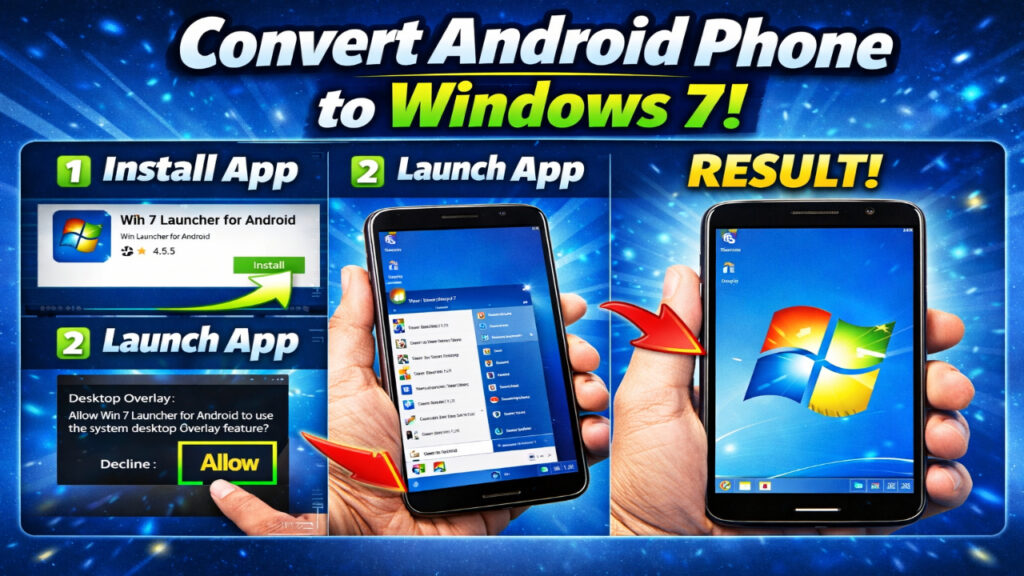
دليل التثبيت خطوة بخطوة ⬇️
جاهز للتبديل؟ اتبع هذه الخطوات البسيطة ل تحويل الويندوز الى الاندرويد تخطيطات النمط في أقل من 60 ثانية.
- افتح متجر Google Play وابحث عن "مشغل الكمبيوتر" أو "Win 7 Simulator".
- قم بتنزيل التطبيق وتثبيته بأعلى التقييمات (عادةً ما يكون "مشغل الكمبيوتر 2" أو ما شابه ذلك).
- اضغط على زر "الصفحة الرئيسية" بهاتفك. ستسأل مطالبة عن التطبيق الذي تريد استخدامه كشاشتك الرئيسية.
- حدد المشغل الجديد وانقر على "دائما". سيتحول سطح المكتب الخاص بك على الفور إلى Windows 7.
- اضغط لفترة طويلة على سطح المكتب لفتح "إعدادات المشغل". من هنا ، يمكنك تمكين أدوات "سلة المحذوفات" و "بحث Google".
- امنح أذونات "الوصول إلى الملفات" حتى يتمكن رمز "جهاز الكمبيوتر" من إظهار صورك وتنزيلاتك الفعلية.
نصائح وحيل لمستخدمي الطاقة 💎
- اختصارات لوحة المفاتيح - إذا كنت تستخدم لوحة مفاتيح Bluetooth ، فاستخدم "Win + D" لإظهار سطح المكتب و "Win + E" لفتح المستكشف. 🎯
- إخفاء التطبيقات - حافظ على نظافة سطح المكتب عن طريق إخفاء تطبيقات النظام التي لا تستخدمها من خلال إعدادات قائمة ابدأ.
- وظيفة النقر بزر الماوس الأيمن - الضغط لفترة طويلة على الرمز بمثابة نقرة بزر الماوس الأيمن ، مما يسمح لك برؤية خصائص الملف أو إنشاء اختصارات.
- مدير المهام - استخدم مدير المهام المدمج في المشغل لقتل تطبيقات الخلفية التي تستنزف البطارية.
- مجلدات مخصصة - قم بإنشاء مجلدات على سطح المكتب لـ "العمل" و "الألعاب" و "الاجتماعية" لتقليد بيئة كمبيوتر احترافية.
- اتجاه الشاشة - أغلق هاتفك في الوضع الأفقي للحصول على تجربة "كمبيوتر محمول صغير" أثناء الكتابة.
- الإعدادات السريعة - انقر فوق رمز البطارية أو Wi-Fi في شريط المهام لتبديل المصباح والبيانات ووضع الطائرة.
متقدم: تشغيل ملفات exe. (اختياري) 🔧
إذا كنت ترغب في تجاوز المظهر وتشغيل برامج Windows بالفعل (مثل الألعاب القديمة أو أدوات Office):
- قم بتثبيت تطبيق "Exagear" أو "Winlator". هذه طبقات تعتمد على النبيذ لنظام Android.
- انسخ مجلدات برنامج Windows إلى دليل "تنزيل" هاتفك.
- افتح المحاكي وقم بتشغيل ملف exe. لاحظ أن هذا يتطلب معالجًا قويًا (Snapdragon 800 Series أو أفضل).
يمنحك الجمع بين Windows 7 Launcher مع محاكي exe أفضل ما يمكن تحويل الويندوز الى الاندرويد تجربة. 🧩
الأسئلة الشائعة (FAQ) ❓
هل سيؤدي هذا إلى حذف تطبيقات Android الخاصة بي؟
لا ، هذه مجرد بشرة بصرية. تظل جميع التطبيقات والصور وجهات الاتصال الخاصة بك في مكانها بالضبط. يمكنك العودة إلى مظهر Android العادي في أي وقت عن طريق إلغاء تثبيت المشغل. ⚖️
هل يعمل في وضع عدم الاتصال؟
نعم! واجهة Windows 7 مدمجة في التطبيق. لا تحتاج إلى اتصال بالإنترنت لاستخدام سطح المكتب أو مستكشف الملفات أو قائمة ابدأ. 🌐
هل يمكنني استخدام الماوس؟
بالتأكيد. يمكنك توصيل ماوس USB عبر محول OTG أو استخدام ماوس Bluetooth. سيظهر مؤشر حقيقي على الشاشة ، مما يجعل "الكمبيوتر الشخصي" أكثر أصالة. 🕹️
هل تستنزف البطارية؟
قاذفات ذات نوعية جيدة فعالة للغاية. يستخدمون نفس كمية البطارية تقريبًا مثل المشغل القياسي الذي يأتي مع هاتفك. فقط السمات المتحركة ثلاثية الأبعاد ستتسبب في استنزاف ملحوظ. 🛠️
سهولة الوصول وسهولة الاستخدام ♿
يعد تحويل Windows 7 رائعًا للمستخدمين الذين يعانون من ضعف البصر لأنه يسمح برموز ونصوص أكبر بكثير من Android القياسي. يمكنك أيضًا تمكين "نقرة واحدة للفتح" إذا كنت تواجه مشكلة في النقر المزدوج. تم تصميم جميع العناصر لتكون "صديقة للأصابع" ، على الرغم من أنها تبدو وكأنها مصنوعة للماوس. 📏
المواضيع المجتمعية والمخصصة 🤝
هناك مجتمع ضخم من المتحمسين الذين ينشئون سمات مخصصة لهذه القاذفات. يمكنك العثور على "Windows XP" و "Windows 11" وحتى "Linux" في منتديات مختلفة. يعد الانضمام إلى هذه المجتمعات طريقة رائعة للعثور على خلفيات وأيقونات فريدة غير متوفرة في التطبيق القياسي. امسح دائمًا ملفات السمات التي تم تنزيلها بحثًا عن السلامة قبل تطبيقها. 💬
الحكم النهائي 🎯
يعد تحويل هاتف Android الخاص بك إلى جهاز كمبيوتر يعمل بنظام Windows 7 طريقة ممتعة وآمنة ومثمرة لتحديث جهازك. فهو يجمع بين تعدد استخدامات Android والتخطيط الاحترافي المنظم لجهاز كمبيوتر مكتبي. سواء كنت تستخدمه لإدارة الملفات بشكل أكثر فاعلية أو لمجرد الاستمتاع برحلة في حارة الذاكرة ، فإن طريقة قاذفة "بنقرة واحدة" هي الحل الأمثل. إنه سريع وخفيف الوزن ولا يتطلب أي معرفة تقنية. امنح هاتفك الذكي حياة جديدة اليوم - قد تجد أنك لن ترغب أبدًا في العودة إلى شبكة محمولة قياسية مرة أخرى!
استمتع بجهاز الكمبيوتر المحمول الجديد الخاص بك - سطح المكتب في انتظارك! 💻🔥