
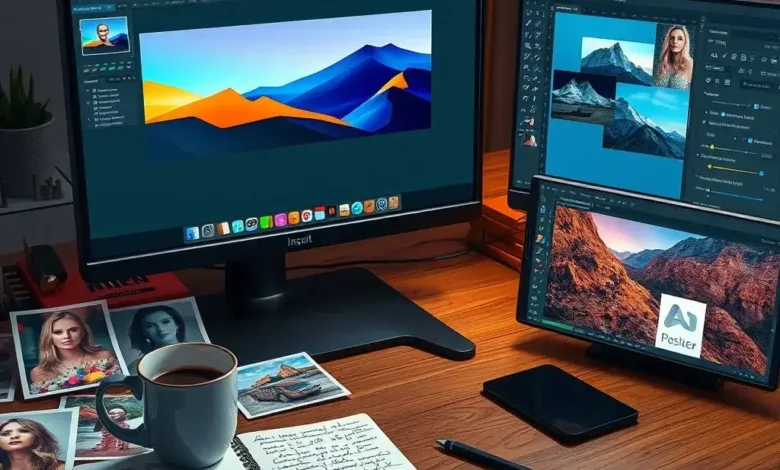
لطالما كانت Adobe Photoshop هي المعيار الذهبي لتحرير الصور الرقمية ، حيث تقدم للمحترفين والمتحمسين على حد سواء مجموعة قوية من الأدوات التي تحول الصور العادية إلى أعمال فنية غير عادية. سواء كنت مصورًا فوتوغرافيًا أو مصممًا جرافيكًا أو فنانًا رقميًا أو مجرد شخص يتطلع إلى تحسين الصور الشخصية ، فإن بيئة Photoshop الغنية بالميزات توفر إمكانيات لا حصر لها. من إدارة الطبقات المعقدة إلى أدوات الاختيار الدقيقة وقدرات التنقيح المتقدمة ، يبرز البرنامج في سوق مزدحم لتطبيقات تحرير الصور. ولكن ما الذي يجعل Photoshop لا غنى عنه بالضبط؟ دعنا نتعمق في ميزاته الأساسية ، ونستكشف كيفية عملها ، ونكشف عن سبب بقاء هذا التطبيق لا مثيل له في الصناعة الإبداعية.
🎨 ما هو Adobe Photoshop ولماذا هو شائع جدا؟
نمت Adobe Photoshop ، التي تم إصدارها لأول مرة في عام 1990 ، من أداة بسيطة لتحرير الصور إلى مساحة عمل رقمية شاملة تستخدم في صناعات مثل التصوير الفوتوغرافي والإعلان وتصميم الويب والتصوير السينمائي. تم تطوير هذا البرنامج بواسطة Adobe Inc. ، وأصبح مرادفًا لتحرير الصور الاحترافي ، مما وضع معيارًا للجودة والمرونة والإبداع. تنبع شعبيتها من مزيج من الوظائف التي لا مثيل لها ، والتكامل السلس مع تطبيقات Adobe Creative Cloud الأخرى ، ونظام بيئي واسع من المكونات الإضافية والبرامج التعليمية. Photoshop ليس مجرد أداة ؛ إنها قوة إبداعية تمكن المستخدمين من التعامل مع وحدات البكسل بدقة ، وتصحيح العيوب بسهولة ، وإضفاء الحيوية على المفاهيم الخيالية.
يستهدف Photoshop جمهورًا عريضًا ، ويلبي احتياجات الجميع من المبتدئين الذين يتخذون خطواتهم الأولى في تحرير الصور إلى المحترفين المتمرسين الذين ينفذون مشاريع فنية رقمية معقدة. تضمن واجهته البديهية ، جنبًا إلى جنب مع القدرات المتقدمة ، أن المستخدمين من جميع مستويات المهارة يمكنهم تحقيق نتائج مذهلة. عززت التحديثات المستمرة للبرنامج والميزات المستندة إلى السحابة مكانته كخيار الانتقال لمعالجة الصور وتصميم الرسوم.
بالنسبة لعام 2026 ، يستمر Photoshop في التطور ، ويدمج الأدوات التي تعتمد على الذكاء الاصطناعي مثل Adobe Firefly لتبسيط سير العمل وتعزيز الإبداع. يضمن هذا التطور أن Photoshop لا يلبي المتطلبات الحالية فحسب ، بل يتوقع أيضًا الاتجاهات المستقبلية في الفن الرقمي والتصميم.
- الفئة: تحرير الصور وتصميم الجرافيك
- سنة الافراج: 1990 (مع تحديثات رئيسية في عام 2026)
- مطور: شركة أدوبي
- الجمهور المستهدف: المصورون والمصممون الجرافيك والفنانون الرقميون والمسوقون والهواة
- لماذا هو شائع: مجموعة ميزات لا مثيل لها، جودة متوافقة مع معايير الصناعة، دعم إضافي واسع النطاق، وتكامل سلس مع Creative Cloud
- مكانة السوق: البرنامج الرائد لتحرير الصور الاحترافية والفن الرقمي
🔧 الميزات الأساسية ووظائف Adobe Photoshop
في قلب هيمنة Photoshop تكمن مجموعة الميزات القوية ، المصممة لتلبية كل احتياجات التحرير التي يمكن تخيلها تقريبًا. سواء كنت تعمل مع رسومات نقطية أو أشكال متجهة أو عناصر ثلاثية الأبعاد ، يوفر Photoshop الأدوات اللازمة للتعامل مع صورك وتحسينها بدقة. واحدة من أكثر ميزات Photoshop شهرة نظام الطبقة، والذي يسمح للمستخدمين بتكديس وتنظيم وتحرير عناصر مختلفة من الصورة بشكل مستقل. يضمن سير العمل غير المدمر هذا إمكانية عكس التغييرات أو تعديلها دون التأثير على الصورة الأصلية. القدرة البارزة الأخرى هي أدوات الاختيار، والتي تشمل Magic Wand و Lasso و Pen Tool ، مما يتيح للمستخدمين عزل وتحرير أجزاء معينة من الصورة بدقة مثالية بكسل.
كما يتفوق البرنامج في التنقيح والشفاء، وتقدم أدوات مثل فرشاة الشفاء من البقع ، وختم النسخ ، وملء مدرك للمحتوى ، والتي تزيل بذكاء الشوائب أو التجاعيد أو الأشياء غير المرغوب فيها من الصور. لمزيد من التعديلات المتقدمة، فوتوشوب طبقات الضبط توفر طريقة غير مدمرة لتعديل الألوان والتباين والإضاءة ، مما يسمح بالمعاينات والتعديلات في الوقت الفعلي. بالإضافة إلى ذلك ، فوتوشوب قدرات إخفاء تمكين المستخدمين من إنشاء مركبات معقدة عن طريق مزج صور متعددة بسلاسة. هذه الميزات ، جنبًا إلى جنب مع مجموعة واسعة من المرشحات والفرش والإضافات ، تجعل Photoshop أداة متعددة الاستخدامات لكل من التعديلات الروتينية والمشاريع الإبداعية المعقدة.
الميزات الرئيسية لبرنامج Adobe Photoshop:
- إدارة الطبقة: تكديس وتنظيم وتحرير عناصر الصورة بشكل غير مدمر
- أدوات الاختيار: عصا سحرية، لاسو، اختيار سريع، أداة القلم لإجراء تعديلات دقيقة
- أدوات التنقيح: فرشاة شفاء بقعة وختم استنساخ وملء مدرك للمحتوى لإجراء تعديلات لا تشوبها شائبة
- طبقات الضبط: تعديلات اللون والإضاءة غير المدمرة
- إخفاء: مزج صور متعددة بسلاسة مع أقنعة الطبقة
- المرشحات والتأثيرات: أكثر من 100 مرشح وتأثيرات للتحولات الفنية
- محرك الفرشاة: فرش قابلة للتخصيص مع حساسية الضغط للرسم الرقمي
- دعم 3D والفيديو: تحرير النماذج ثلاثية الأبعاد والعمل مع طبقات الفيديو
- الأدوات التي تعمل بالذكاء الاصطناعي: تكامل Adobe Firefly للتحسينات الآلية
- دعم البرنامج المساعد: توسيع الوظائف باستخدام المكونات الإضافية والبرامج النصية لجهات خارجية
🎯 إدارة الطبقة: العمود الفقري للفوتوشوب
الطبقات هي أساس إمكانات تحرير Photoshop ، مما يسمح للمستخدمين بالعمل على عناصر مختلفة من الصورة دون تغيير الصورة الأصلية بشكل دائم. تعمل كل طبقة كورقة شفافة يمكن أن تحتوي على نص أو أشكال أو صور أو تأثيرات ، والتي يمكن تكديسها أو إعادة ترتيبها أو مزجها لإنشاء تركيبات معقدة. يعني هذا النهج غير المدمر أنه يمكنك التجربة بحرية ، مع العلم أن أي تغييرات غير مرغوب فيها يمكن التراجع عنها بسهولة. على سبيل المثال ، يمكنك إضافة طبقة جديدة للتنقيح ، وآخر للنص ، وآخر لتعديلات الخلفية ، كل ذلك مع الحفاظ على تكامل الصورة الأصلية.
يقدم Photoshop عدة أنواع من الطبقات، بما في ذلك طبقات البكسل, طبقات الضبط, طبقات النص، طبقات الشكل. طبقات الضبط ، على وجه الخصوص ، لا تقدر بثمن بالنسبة لتصنيف الألوان ، لأنها تسمح لك بتطبيق تأثيرات مثل السطوع / التباين ، أو التدرج / التشبع ، أو توازن الألوان دون تغيير وحدات البكسل الموجودة تحتها بشكل دائم. هذه المرونة أمر بالغ الأهمية لسير العمل الاحترافي ، حيث تكون الدقة والتحكم أمرًا بالغ الأهمية. علاوة على ذلك ، يمكن تطبيق أنماط الطبقة مثل الظلال المسقطة والتدرجات والسكتات الدماغية لتعزيز الجاذبية المرئية لتصميماتك.
ميزة أخرى قوية هي كائنات ذكية، والتي تسمح لك بتضمين الصور النقطية أو الرسومات المتجهة في مشروعك دون فقدان الجودة. يمكن تحجيم الكائنات الذكية أو تدويرها أو تشويهها دون إضعاف الصورة ، مما يجعلها مثالية لتغيير حجم الشعارات أو الصور عالية الدقة. بالإضافة إلى ذلك ، تتيح الكائنات الذكية المرتبطة مثيلات متعددة لنفس الصورة ليتم تحديثها عالميًا ، مما يوفر الوقت ويضمن الاتساق عبر المشروع.
✂️ أدوات الاختيار: التحرير الدقيق في أفضل حالاته
التحديدات الدقيقة ضرورية لتحرير الصور الاحترافية ، ويقدم Photoshop مجموعة من الأدوات لتحقيق الدقة المثالية للبكسل. ال أداة عصا سحرية مثالي لاختيار المناطق ذات الألوان المتشابهة بنقرة واحدة ، بينما أداة لاسو يسمح بالاختيارات اليدوية. لأشكال أكثر تعقيدا، أداة القلم يوفر اختيارات Bézier المستندة إلى المنحنى ، مثالية لإنشاء مسارات سلسة وقابلة للتحرير. ال أداة الاختيار السريع يستخدم الذكاء الاصطناعي لاكتشاف الحواف بذكاء ، مما يجعل عزل الموضوعات من الخلفيات أسرع.
بمجرد إجراء التحديد ، يمكنك تطبيق التعديلات على المنطقة المحددة فقط ، مما يضمن بقاء باقي الصورة دون تغيير. يمكن أيضًا حفظ التحديدات وإعادة استخدامها ، وهو أمر مفيد بشكل خاص لمعالجة الدُفعات أو تطبيق نفس التأثير على صور متعددة. بالإضافة إلى ذلك ، فوتوشوب حدد وقناع توفر Workspace أدوات متقدمة لتكرير التحديدات ، مثل اكتشاف الحواف والريش ، والتي تعتبر ضرورية لمهام مثل قص الشعر أو الفراء من الصورة.


للمهام المتكررة، فوتوشوب الإجراءات ومعالجة الدُفعات تسمح لك الإمكانات بتسجيل سلسلة من الخطوات وتطبيقها على ملفات متعددة تلقائيًا. هذه الميزة هي تغيير قواعد اللعبة للمصورين والمصممين الذين يحتاجون إلى معالجة كميات كبيرة من الصور بكفاءة.
🖌️ التنقيح والشفاء: تعديلات لا تشوبها شائبة في كل مرة
تم تصميم أدوات تنقيح Photoshop لاستعادة الصور إلى أفضل حالة ممكنة ، سواء كنت تزيل التجاعيد من صورة شخصية أو تنظف بقع الغبار من صورة ممسوحة ضوئيًا. ال فرشاة شفاء بقعة عينات تلقائيًا من وحدات البكسل المحيطة لمزج العيوب بسلاسة ، في حين أن أداة ختم الاستنساخ يتيح لك نسخ ولصق وحدات البكسل يدويًا من منطقة إلى أخرى. بالنسبة للشوائب الكبيرة، فإن فرشاة الشفاء يوفر مزيدًا من التحكم ، مما يسمح لك بالطلاء على العيوب بقوام عينة من الصورة.
على ملء مدرك للمحتوى هي واحدة من أقوى ميزات Photoshop ، حيث تملأ بذكاء مناطق مختارة بمحتوى يطابق وحدات البكسل المحيطة. هذه الأداة مفيدة بشكل خاص لإزالة الأشياء غير المرغوب فيها ، مثل خطوط الكهرباء أو القنابل الضوئية ، من المشهد. بالإضافة إلى ذلك، فإن أداة التصحيح و أداة العين الحمراء قدم حلولًا مستهدفة لقضايا محددة ، مما يضمن أن تبدو تعديلاتك طبيعية وغير قابلة للكشف.
لتنقيح متقدم، فوتوشوب فصل التردد تتيح لك التقنية تحرير الملمس واللون بشكل منفصل ، مما ينتج عنه بشرة أكثر نعومة وتعديلات أكثر واقعية. تستخدم هذه التقنية على نطاق واسع في تنقيح الصور الاحترافية ويمكن إتقانها من خلال الممارسة والأدوات المناسبة.
🎨 طبقات الضبط: لون غير مدمر والتحكم في الإضاءة
تعد طبقات الضبط واحدة من أكثر ميزات Photoshop التي لا تحظى بالتقدير والقوة. على عكس التعديلات المباشرة ، التي تغير وحدات البكسل الأصلية ، تطبق طبقات الضبط التأثيرات بشكل غير مدمر ، مما يسمح لك بتعديل الألوان والتباين والإضاءة دون تغيير الصورة بشكل دائم. تشمل طبقات الضبط الشائعة المستويات, منحنيات, تدرج اللون / التشبع، توازن اللون، يقدم كل منها تحكمًا دقيقًا في جوانب معينة من صورتك.
على المستويات تتيح لك طبقة الضبط ، على سبيل المثال ، ضبط النطاق اللوني للصورة من خلال التحكم في مستويات الإدخال والإخراج للظلال والدرجات الوسطى والإبرازات. ال منحنيات توفر الأداة مزيدًا من المرونة ، مما يسمح لك بإنشاء تعديلات نغمية مخصصة باستخدام رسم بياني منحني دقيق. بالنسبة لدرجات الألوان، تدرج اللون / التشبع تمكنك الطبقة من تغيير الألوان أو تشبع الألوان أو نزع النغمات المحددة، في حين أن توازن اللون تتيح لك الطبقة ضبط التوازن بين السماوي والأرجواني والأصفر والأسود.
أداة تعديل قوية أخرى هي خريطة التدرج، الذي يعين التدرجات إلى النطاق اللوني لصورتك ، مما يخلق تأثيرات ألوان دراماتيكية. غالبًا ما تستخدم هذه التقنية في التصوير الفوتوغرافي المنمق ودرجات الألوان السينمائية لاستحضار مزاج أو أجواء معينة.
🖼️ التقنيع: تركيب ومزج سلس
يعد القناع أسلوبًا أساسيًا في Photoshop يسمح لك بإخفاء أو الكشف عن أجزاء من طبقة ، مما يتيح مزجًا سلسًا لصور أو تأثيرات متعددة. تستخدم أقنعة الطبقة قيم التدرج الرمادي لتحديد الشفافية ، حيث يمثل اللون الأسود المناطق المخفية ويمثل اللون الأبيض المناطق المرئية. هذا النهج غير المدمر يجعل من السهل تحسين الحواف وإنشاء مركبات واقعية.
على أداة فرشاة يستخدم بشكل شائع للطلاء مباشرة على أقنعة الطبقة ، مما يسمح بالتحكم الدقيق في أجزاء الطبقة المرئية. لاختيارات أكثر تعقيدا، حدد وقناع توفر مساحة العمل أدوات متقدمة مثل اكتشاف الحواف والريش لتحسين الأقنعة بدقة مثالية. بالإضافة إلى قص الأقنعة تسمح لك بتطبيق محتوى طبقة واحدة على شكل الطبقة أدناه ، مما يؤدي إلى إنشاء تأثيرات مثيرة للاهتمام مثل النص المملوء بصورة أو أنماط تتوافق مع الشكل.
يعد التقنيع ضروريًا لمهام مثل التركيب ، حيث تحتاج إلى دمج صور متعددة في مشهد متماسك واحد. على سبيل المثال ، يمكنك إخفاء خلفية الصورة ووضع الموضوع على خلفية مختلفة ، أو دمج عناصر من صور مختلفة لإنشاء مشهد سريالي.
🖥️ تجربة المستخدم وتصميم Adobe Photoshop
تم تصميم واجهة مستخدم Adobe Photoshop لتوفير التوازن بين الوظائف وسهولة الاستخدام ، وتلبي احتياجات المبتدئين والمحترفين. الواجهة قابلة للتخصيص بشكل كبير ، مما يسمح للمستخدمين بترتيب اللوحات وأشرطة الأدوات والنوافذ لتناسب سير عملهم. ال مساحة العمل الأساسية مثالي للوافدين الجدد ، حيث يقدم تخطيطًا انسيابيًا مع الأدوات الأكثر استخدامًا فقط. للمستخدمين المتقدمين، الأساسيات الكلاسيكية و تصوير توفر مساحات العمل لوحات وأدوات إضافية مصممة لمهام محددة مثل تحرير الصور أو التصميم الجرافيكي.
على شريط الأدوات يوجد على الجانب الأيسر من الواجهة جميع الأدوات الأساسية ، بما في ذلك أدوات التحديد وتعديل الفرشاة وأدوات الشكل ، بينما شريط الخيارات في الأعلى يعرض إعدادات حساسة للسياق للأداة المحددة. ال لوحة الطبقات، الموجود على اليمين ، وهو أمر أساسي لسير عمل Photoshop ، مما يسمح للمستخدمين بإدارة الطبقات والأقنعة والتعديلات بسهولة. لوحات إضافية مثل لوحة الخصائص, لوحة التعديلات، لوحة التاريخ توفير وصول سريع إلى الوظائف الأساسية ، مما يقلل من الحاجة إلى التنقل عبر القوائم.
يشتمل تصميم Photoshop أيضًا على العديد من ميزات إمكانية الوصول ، مثل أحجام النص القابلة للتخصيص والوضع عالي التباين واختصارات لوحة المفاتيح ، مما يضمن أن المستخدمين ذوي الإعاقة يمكنهم التنقل في البرنامج واستخدامه بفعالية. الواجهة سريعة الاستجابة وقابلة للتكيف ، مع أدوات ولوحات يمكن تغيير حجمها أو إرسائها أو تعويمها ، مما يسمح للمستخدمين بإنشاء مساحة عمل تناسب احتياجاتهم الفريدة.
أحد الجوانب البارزة لتجربة مستخدم Photoshop هو معاينة في الوقت الحقيقي القدرات. سواء كنت تقوم بضبط الألوان بطبقة ضبط أو تنقيح قناعًا ، يوفر Photoshop ملاحظات فورية ، مما يسهل تحقيق النتيجة المرجوة دون تجربة وخطأ مستمرين. هذه التعليقات في الوقت الفعلي مفيدة بشكل خاص للمبتدئين ، الذين يمكنهم رؤية تأثير تعديلاتهم على الفور والتعلم من النتائج.
🎯 خيارات الوصول والتخصيص
يقدم Photoshop مجموعة واسعة من خيارات إمكانية الوصول لضمان أن المستخدمين الذين يعانون من إعاقات بصرية أو سمعية أو محرك يمكنهم استخدام البرنامج بشكل فعال. ال التفضيلات تتضمن القائمة إعدادات لضبط حجم النص والتباين واختصارات لوحة المفاتيح، بينما إمكانية الوصول توفر اللوحة أدوات لقراء الشاشة وأوضاع عالية التباين. بالإضافة إلى ذلك، يدعم Photoshop أوامر الصوت من خلال برنامج التعرف على الصوت من Adobe ، مما يسمح للمستخدمين بتنفيذ الأوامر بدون استخدام اليدين.
التخصيص هو قوة رئيسية أخرى لتصميم Photoshop. يمكن للمستخدمين إنشاء وحفظ مساحات العمل المخصصة والإعدادات المسبقة للأداة واختصارات لوحة المفاتيح ، وتخصيص البرنامج وفقًا لسير عملهم المحدد. على سبيل المثال ، قد يفضل الفنان الرقمي مساحة عمل محسّنة للرسم ، بينما قد يخصص المصور تخطيطه للتنقيح ودرجة الألوان. تضمن هذه المرونة أن Photoshop يمكنه التكيف مع الاحتياجات الفريدة لكل مستخدم ، مما يعزز الإنتاجية والإبداع.
كما يدعم البرنامج المكونات الإضافية لجهات خارجية والنصوص ، التي يمكن أن توسع وظائفها إلى أبعد من ذلك. الإضافات مثل مختبرات توباز للتحسينات التي تعمل بالذكاء الاصطناعي أو مجموعة نيك للحصول على درجات ألوان متقدمة ، أضف أدوات متخصصة تلبي مهام سير العمل المتخصصة. بالإضافة إلى ذلك ، Adobe's SDK الإبداعية يسمح للمطورين بإنشاء مكونات إضافية مخصصة مصممة لاحتياجات إبداعية محددة.
⚡ أداء واستقرار Adobe Photoshop
Photoshop هو تطبيق كثيف الموارد ، خاصة عند العمل مع الملفات الكبيرة أو الصور عالية الدقة أو الطبقات المعقدة. يتأثر الأداء بعوامل مثل ذاكرة الوصول العشوائي المتاحة وسرعة وحدة المعالجة المركزية وتسريع وحدة معالجة الرسومات ونوع التخزين. في الأنظمة الحديثة ، يعمل Photoshop بسلاسة ، ولكن قد يواجه المستخدمون الذين لديهم أجهزة قديمة تأخرًا أو تعطلًا ، لا سيما عند العمل مع الملفات الكبيرة أو تطبيق تأثيرات ثقيلة الموارد. أجرت Adobe تحسينات كبيرة في السنوات الأخيرة لتحسين أداء Photoshop ، بما في ذلك تسريع GPU ودعم أفضل للمعالجات متعددة النواة.
واحدة من أبرز تحسينات الأداء في الإصدارات الحديثة هي معالج الرسومات المحسن (GPU) الدعم ، الذي يقوم بإلغاء تحميل المهام على بطاقة الرسومات ، مما يقلل من حمل وحدة المعالجة المركزية ويحسن الاستجابة. هذه الميزة مفيدة بشكل خاص للمستخدمين الذين يعملون مع المستندات الكبيرة أو تطبيق المرشحات المعقدة. بالإضافة إلى ذلك ، فوتوشوب قرص خدش تسمح الإعدادات للمستخدمين بتخصيص مساحة تخزين إضافية للملفات المؤقتة ، والتي يمكن أن تساعد في تخفيف اختناقات الأداء على الأنظمة ذات ذاكرة الوصول العشوائي المحدودة.
الاستقرار هو جانب مهم آخر لأداء Photoshop. في حين أن البرنامج موثوق به بشكل عام ، يمكن أن تحدث الأعطال بسبب قيود الأجهزة أو برامج التشغيل القديمة أو التعارض مع المكونات الإضافية لجهات خارجية. تعالج تحديثات Adobe Creative Cloud العديد من هذه المشكلات ، مما يضمن وصول المستخدمين إلى أحدث إصلاحات الأخطاء وتحسينات الأداء. بالنسبة للمستخدمين الذين يعملون في مشاريع مهمة ، يُنصح بحفظ الملفات بشكل متكرر واستخدام حفظ تلقائي ميزة لمنع فقدان البيانات في حالة حدوث تعطل.
📊 مقاييس الأداء والمعايير
لتوفير صورة أوضح لأداء Photoshop ، قمنا بتجميع جدول يقارن أدائه على تكوينات الأجهزة المختلفة. تعتمد هذه المعايير على متوسط الأداء في سيناريوهات العالم الحقيقي ، مثل فتح الملفات الكبيرة وتطبيق المرشحات واستخدام الأدوات المسرعة لوحدة معالجة الرسومات.
| تكوين الأجهزة | استخدام ذاكرة الوصول العشوائي | استخدام وحدة المعالجة المركزية | تسريع GPU | وقت تحميل الملف | تصفية وقت التطبيق |
|---|---|---|---|---|---|
| منخفضة النهاية (رام 4 جيجابايت، إنتل i3) | ~ 2.5 جيجابايت | 80-90% | لا | 10-15 ثانية | 30-45 ثانية |
| متوسط المدى (رام 8 جيجابايت، إنتل i5) | ~ 4.5 جيجابايت | 60-70% | جزئي | 5-8 ثوان | 10-20 ثانية |
| الراقية (رام 16 جيجابايت، إنتل i7) | ~ 7 جيجابايت | 40-50% | كامل | 2-4 ثوان | 3-8 ثوان |
| محطة عمل (32 جيجابايت من ذاكرة الوصول العشوائي، Intel i9 + Nvidia GPU) | ~ 10 جيجابايت | 30-40% | كامل | 1-2 ثانية | 1-3 ثوان |
يوضح الجدول أعلاه كيفية مقاييس الأداء مع ترقيات الأجهزة. قد يواجه المستخدمون الذين لديهم أنظمة منخفضة التكلفة تأخرًا كبيرًا ، خاصة عند العمل مع الملفات الكبيرة أو تطبيق التأثيرات المعقدة. في المقابل ، توفر محطات العمل المتطورة استجابات شبه فورية ، مما يجعل Photoshop تجربة سلسة حتى في المهام الأكثر تطلبًا. تجدر الإشارة إلى أن تسريع GPU يلعب دورًا مهمًا في تحسين الأداء ، خاصةً لأدوات مثل أداة الفرشاة و Liquify والعرض ثلاثي الأبعاد.
🔧 نصائح التحسين للحصول على أداء أفضل
لتحقيق أقصى استفادة من Photoshop ، من الضروري تحسين إعدادات النظام والبرامج. فيما يلي بعض النصائح العملية لتحسين الأداء:
- ترقية ذاكرة الوصول العشوائي الخاصة بك: يعد Photoshop كثيفًا للذاكرة ، لذا يوصى بامتلاك ما لا يقل عن 16 جيجابايت من ذاكرة الوصول العشوائي للتشغيل السلس ، خاصة عند العمل مع الملفات الكبيرة.
- استخدم SSD: تعمل محركات الأقراص ذات الحالة الصلبة بشكل كبير على تقليل أوقات تحميل الملفات وتحسين الاستجابة الإجمالية مقارنة بمحركات الأقراص الصلبة التقليدية.
- تمكين تسريع وحدة معالجة الرسومات: تأكد من أن بطاقة الرسومات الخاصة بك متوافقة مع ميزات وحدة معالجة الرسومات الخاصة بـ Photoshop وأن أحدث برامج التشغيل مثبتة.
- تعطيل الإضافات غير الضرورية: يمكن أن تؤدي المكونات الإضافية لجهات خارجية إلى إبطاء Photoshop ، لذا قم بتعطيل أي منها لا تستخدمه بانتظام.
- مسح ذاكرة التخزين المؤقت والخدش: امسح ذاكرة التخزين المؤقت في Photoshop بانتظام وخصص قرص خدش مخصص على SSD للملفات المؤقتة.
- استخدام الكائنات الذكية: قم بتحويل الصور النقطية إلى كائنات ذكية للحفاظ على الجودة عند التحجيم أو التحويل.
- تقليل حالات التاريخ: خفض عدد حالات التاريخ في التفضيلات القائمة لتقليل استخدام الذاكرة.
- تعطيل معاينة الخط: قم بإيقاف تشغيل معاينات الخطوط في لوحة الأحرف إذا لم تكن بحاجة إليها ، لأنها تستهلك موارد إضافية.
من خلال تنفيذ هذه التحسينات ، يمكن للمستخدمين تحسين أداء Photoshop بشكل كبير ، مما يجعل العمل أكثر متعة حتى على الأجهزة متوسطة المدى.
🔐 تحليل الخصوصية والأمن لبرنامج Adobe Photoshop
يعمل Adobe Photoshop ، مثل جميع تطبيقات Adobe Creative Cloud ، ضمن نظام بيئي آمن وواعي بالخصوصية. تعطي Adobe الأولوية لحماية بيانات المستخدم ، وتستخدم التشفير والخوادم الآمنة والامتثال للوائح الخصوصية العالمية مثل GDPR و CCPA. عند استخدام Photoshop ، تتم معالجة ملفاتك محليًا على جهازك ، ويتم تشفير الميزات المستندة إلى السحابة مثل Adobe Creative Cloud Storage لضمان أمان البيانات. ومع ذلك ، من الضروري فهم الأذونات وممارسات جمع البيانات المرتبطة بالبرنامج لاتخاذ قرارات مستنيرة بشأن استخدامه.
يتطلب Photoshop أذونات معينة للعمل ، مثل الوصول إلى مساحة تخزين جهازك لحفظ الملفات وفتحها ، والوصول إلى الشبكة للميزات المستندة إلى السحابة مثل Adobe Fonts و Creative Cloud Libraries. في حين أن هذه الأذونات ضرورية لتشغيل البرنامج ، يجب على المستخدمين دائمًا مراجعة ملف سياسة خصوصية Adobe لفهم كيفية جمع بياناتهم وتخزينها واستخدامها. تجمع Adobe الحد الأدنى من البيانات ، بشكل أساسي لتحسين تجربة المستخدم ، وتوفير دعم العملاء ، وتقديم محتوى وتوصيات مخصصة. هذه البيانات مجهولة المصدر ومجمعة لحماية الخصوصية الفردية.
🛡️ أمان البيانات والتشفير
تستخدم Adobe بروتوكولات التشفير القياسية في الصناعة لتأمين بيانات المستخدم في كل من النقل وفي حالة الراحة. يتم تشفير الملفات المخزنة في Adobe Creative Cloud باستخدام تشفير AES-256 ، وهو أحد أقوى معايير التشفير المتاحة. بالإضافة إلى ذلك ، يستخدم نظام المصادقة من Adobe المصادقة الثنائية (2FA) لحماية حسابات المستخدمين من الوصول غير المصرح به. بالنسبة للمستخدمين المهتمين بخصوصية البيانات، تقدم Adobe خيارات للتمكين التشفير من البداية إلى النهاية بالنسبة للملفات الحساسة، يضمن لك فقط أنت والمتعاونين المعتمدين الوصول إليها.
يدعم Photoshop أيضًا وضع عدم الاتصال، مما يسمح للمستخدمين بالعمل على الملفات بدون اتصال بالإنترنت. هذه الميزة مفيدة بشكل خاص للمستخدمين في المناطق ذات الاتصال المحدود أو أولئك الذين يفضلون تقليل نقل البيانات. ومع ذلك ، تتطلب بعض الميزات المستندة إلى السحابة ، مثل Adobe Fonts أو Creative Cloud Libraries ، اتصالاً بالإنترنت للوصول إليها.
⚠️ المخاطر المحتملة وكيفية تخفيفها
في حين أن Adobe Photoshop آمن بشكل عام ، إلا أن هناك مخاطر محتملة يجب أن تكون على دراية بها ، لا سيما عند استخدام المكونات الإضافية لجهات خارجية أو تنزيل الملفات من مصادر غير موثوقة. يمكن أن تؤدي المكونات الإضافية أو البرامج النصية الضارة إلى إدخال برامج ضارة أو تعريض أمان نظامك للخطر. للتخفيف من هذه المخاطر ، توصي Adobe فقط بتثبيت المكونات الإضافية من مصادر حسنة السمعة والحفاظ على تحديث برنامجك بأحدث تصحيحات الأمان.
مصدر قلق آخر هو استخدام إصدارات غير مرخصة أو متصدعة من Photoshop ، والتي غالبًا ما تحتوي على برامج ضارة أو برامج تجسس مخفية. تشكل هذه الإصدارات مخاطر أمنية كبيرة وهي غير قانونية. تقوم Adobe بمراقبة وإيقاف قنوات التوزيع غير المصرح بها بنشاط لحماية المستخدمين من مثل هذه التهديدات. للحصول على الأمان والأداء الأمثل ، استخدم دائمًا الإصدار الرسمي من Photoshop المتاح من خلال اشتراك Adobe's Creative Cloud.
📊 إيجابيات وسلبيات Adobe Photoshop
✅ مزايا استخدام Adobe Photoshop
هيمنة Adobe Photoshop في صناعة تحرير الصور ليست بدون سبب. مزاياه تجعله الخيار الأفضل للمحترفين والمتحمسين على حد سواء. من أهم فوائده مجموعة ميزات لا مثيل لها، الذي يغطي كل شيء من التنقيح الأساسي إلى التركيب المتقدم والرسم الرقمي. البرنامج تحرير غير مدمر تتيح الإمكانات ، التي يتم تمكينها بواسطة الطبقات وطبقات الضبط ، للمستخدمين التجربة بحرية دون خوف من فقدان الصورة الأصلية. هذه المرونة ضرورية لسير العمل الإبداعي حيث تكون التجربة والخطأ جزءًا من العملية.
ميزة رئيسية أخرى هي Photoshop التكامل مع نظام Adobe Creative Cloud. يتيح هذا التكامل السلس للمستخدمين التبديل بين التطبيقات مثل Illustrator و InDesign و Premiere Pro دون مشاكل في التوافق. بالإضافة إلى ذلك ، فوتوشوب أدوات تعمل بالذكاء الاصطناعي، مثل Adobe Firefly ، أتمتة المهام المتكررة وتعزيز الإبداع ، مما يسهل تحقيق النتائج المهنية بسرعة. البرنامج دعم إضافي واسع النطاق توسع وظائفها بشكل أكبر ، وتلبية مهام سير العمل المتخصصة والمهام المتخصصة.
يعد Photoshop أيضًا قابلاً للتخصيص بدرجة كبيرة ، مع مساحات العمل والإعدادات المسبقة للأدوات واختصارات لوحة المفاتيح التي تتكيف مع سير العمل الفردي. لها التوافق عبر الأنظمة الأساسية يضمن أن المستخدمين يمكنهم العمل بسلاسة عبر Windows و macOS و تحديثات منتظمة من Adobe احتفظ بالبرنامج في طليعة التكنولوجيا. بالنسبة للشركات والمهنيين، فوتوشوب ميزات التعاون تمكين أعضاء الفريق من العمل معًا في المشاريع ومشاركة الأصول وتقديم الملاحظات في الوقت الفعلي.
أخيرًا ، فوتوشوب مجتمع قوي وموارد تعليمية اجعلها في متناول المبتدئين والمهنيين على حد سواء. من البرامج التعليمية الرسمية لـ Adobe إلى المحتوى الذي ينشئه المستخدمون على منصات مثل YouTube و Behance ، لا يوجد نقص في الإرشادات لإتقان البرنامج.
المزايا الرئيسية:
- مجموعة ميزات شاملة لجميع أنواع تحرير الصور الرقمية
- تحرير غير مدمر تم تمكينه بواسطة الطبقات وطبقات الضبط
- تكامل سلس مع Adobe Creative Cloud وتطبيقات Adobe الأخرى
- أدوات تعمل بالذكاء الاصطناعي مثل Adobe Firefly للتحسينات الآلية
- دعم إضافي واسع النطاق للوظائف الممتدة
- قابل للتخصيص بدرجة عالية الواجهة وسير العمل
- التوافق عبر الأنظمة الأساسية (ويندوز وماكوس)
- ميزات التعاون لمشاريع الفريق
- تحديثات منتظمة مع ميزات وتحسينات جديدة
- مجتمع قوي وموارد تعليمية لجميع مستويات المهارة
❌ عيوب Adobe Photoshop
على الرغم من نقاط قوتها العديدة ، لا تخلو Adobe Photoshop من عيوبها. من أهم عيوبه منحنى التعلم حاد، خاصة للمبتدئين. يمكن أن تكون مجموعة الأدوات والميزات الواسعة للبرنامج مربكة ، كما أن إتقان حتى الأساسيات يتطلب وقتًا وممارسة. بينما تقدم Adobe دروسًا تعليمية وأدلة ، قد يجد المستخدمون الجدد أنفسهم يكافحون للتنقل في الواجهة وفهم المفاهيم المعقدة مثل الإخفاء أو طبقات الضبط.
عيب رئيسي آخر هو Photoshop غالي السعر. كجزء من Adobe Creative Cloud Suite، يتطلب Photoshop اشتراكًا يمكن أن يكون مكلفًا للمستخدمين الفرديين أو الشركات الصغيرة. بينما يوفر نموذج الاشتراك الوصول إلى التحديثات المنتظمة والتخزين السحابي ، فقد لا يكون ذلك ممكنًا للمستخدمين الذين يحتاجون فقط إلى الوصول العرضي إلى البرنامج. بالإضافة إلى ذلك، فإن طبيعة كثيفة الموارد يعني Photoshop أنه يتطلب جهاز كمبيوتر قويًا ليعمل بسلاسة ، والذي يمكن أن يكون حاجزًا للمستخدمين الذين لديهم أجهزة قديمة أو منخفضة الجودة.
يمكن أن تنشأ مشكلات الأداء أيضًا عند العمل مع ملفات كبيرة جدًا أو تطبيق تأثيرات معقدة ، مما يؤدي إلى تأخير أو تعطل الأنظمة التي تعاني من ضعف الطاقة. بينما خطت Adobe خطوات كبيرة في تحسين أداء Photoshop ، قد لا يزال المستخدمون ذوو الموارد المحدودة يعانون من الإحباط. مصدر قلق آخر هو الاعتماد على السحابة للحصول على ميزات معينة مثل Adobe Fonts أو Creative Cloud Libraries ، والتي تتطلب اتصالاً بالإنترنت للعمل.
أخيرًا ، فوتوشوب يمكن أن يؤدي التعقيد إلى أخطاء غير مقصودة، خاصة للمستخدمين عديمي الخبرة. على سبيل المثال ، يمكن أن يؤدي تسطيح الطبقات عن طريق الخطأ أو تطبيق التعديلات المدمرة إلى تغييرات لا رجعة فيها على الصورة. بينما يقدم Photoshop ميزات مثل يقول التاريخ و كائنات ذكية للتخفيف من هذه المخاطر ، فإنها لا تقضي على احتمالية الأخطاء تمامًا.
العيوب الرئيسية:
- منحنى التعلم حاد للمبتدئين
- غالي السعر بسبب التسعير على أساس الاشتراك
- كثيف الموارد ويتطلب أجهزة قوية
- قضايا الأداء بملفات كبيرة أو مشاريع معقدة
- الاعتماد على ميزات السحابة لبعض الوظائف
- احتمال حدوث أخطاء غير مقصودة بسبب سير العمل المعقد
- لا يوجد خيار شراء لمرة واحدة (نموذج الاشتراك فقط)
💻 التوافق ومتطلبات النظام لأدوب فوتوشوب
يتوفر Adobe Photoshop لكل من Windows و MacOS ، مما يضمن توافقًا واسعًا عبر أنظمة التشغيل المختلفة. ومع ذلك ، يعتمد أداء البرنامج واستقراره بشكل كبير على مواصفات نظامك. يوفر Adobe متطلبات نظام مفصلة لكل إصدار من Photoshop ، ومن الضروري التأكد من أن أجهزتك تلبي هذه المواصفات لتجنب مشكلات الأداء.
🖥️ متطلبات النظام للويندوز
بالنسبة لمستخدمي Windows، يتطلب Adobe Photoshop 2026 الحد الأدنى التالي من مواصفات النظام الموصى بها:
- نظام التشغيل: Windows 10 (64 بت) الإصدار 20H2 أو أحدث ؛ Windows 11 (الإصدار 21H2 أو أحدث)
- المعالج:
الحد الأدنى: Intel Core i5 أو AMD Ryzen 5 (أو ما يعادله)
موصى به: Intel Core i7 أو AMD Ryzen 7 (أو ما يعادله) - ذاكرة الوصول العشوائي:
الحد الأدنى: 8GB
موصى به: 16 جيجابايت أو أكثر - التخزين:
الحد الأدنى: 4 جيجابايت من مساحة القرص الصلب المتاحة للتثبيت
موصى به: SSD مع 20 جيجابايت من المساحة المتاحة لتحقيق الأداء الأمثل - بطاقة الرسومات:
الحد الأدنى: نفيديا GeForce GTX 1650 أو ما يعادلها
موصى به: NVIDIA GeForce RTX 2060 أو ما يعادلها مع 4 جيجابايت على الأقل من VRAM - دقة المراقبة: شاشة 1280 × 800 بتحجيم واجهة المستخدم بنسبة 100٪ بحد أدنى 512 ميجابايت VRAM
- اتصال بالانترنت: مطلوب لتنشيط البرامج والتحديثات وبعض الميزات المستندة إلى السحابة
🍎 متطلبات النظام لنظام macOS
يمكن لمستخدمي Mac أيضًا تشغيل Adobe Photoshop 2026 ، بشرط أن تلبي أنظمتهم مواصفات Adobe. فيما يلي متطلبات macOS:
- نظام التشغيل: macOS 12 (مونتيري) أو أحدث
- المعالج:
الحد الأدنى: انتل كور اي 5 او شريحة ابل ام 1
موصى به: انتل كور اي 7 او ابل ام 1 برو/ماكس - ذاكرة الوصول العشوائي:
الحد الأدنى: 8GB
موصى به: 16 جيجابايت أو أكثر - التخزين:
الحد الأدنى: 4 جيجابايت من مساحة القرص الصلب المتاحة للتثبيت
موصى به: SSD مع 20 جيجابايت من المساحة المتاحة لتحقيق الأداء الأمثل - بطاقة الرسومات:
الحد الأدنى: GPU قادر على المعادن مع ما لا يقل عن 1 جيجابايت من VRAM
موصى به: وحدة معالجة الرسومات ذات القدرة المعدنية مع 4 جيجابايت على الأقل من VRAM - دقة المراقبة: شاشة 1280 × 800 بتحجيم واجهة المستخدم بنسبة 100٪ بحد أدنى 512 ميجابايت VRAM
- اتصال بالانترنت: مطلوب لتنشيط البرامج والتحديثات وبعض الميزات المستندة إلى السحابة
أدى انتقال Apple إلى السيليكون الخاص بها (M1 ، M2) إلى تحسين الأداء بشكل كبير لمستخدمي Photoshop. ال أبل إم 1 برو و إم 1 ماكس تقدم الرقائق ، على وجه الخصوص ، أداءً وكفاءة ممتازة ، مما يجعلها مثالية لمهام تحرير الصور. بالإضافة إلى ذلك ، يستفيد مستخدمو MacOS من تحسين Adobe لأجهزة Apple ، مما يضمن التشغيل السلس وتقليل استخدام الموارد.
📱 دعم الهاتف المحمول والأجهزة اللوحية
بينما تم تصميم Adobe Photoshop بشكل أساسي لاستخدام سطح المكتب ، تقدم Adobe إصدارًا محمولًا يسمى فوتوشوب للايباد، مما يجلب العديد من ميزات برامج سطح المكتب إلى أجهزة Apple اللوحية. يشتمل إصدار iPad على أدوات أساسية مثل الطبقات وأدوات التحديد وتعديل الفرشاة ، مما يجعلها خيارًا قابلاً للتطبيق للمستخدمين الذين يحتاجون إلى تحرير الصور أثناء التنقل. ومع ذلك ، يفتقر إصدار الهاتف المحمول إلى بعض الميزات المتقدمة ويتطلب جهاز iPad مع شريحة A12Z Bionic أو لاحقًا للحصول على الأداء الأمثل.
من ناحية أخرى ، يمكن لمستخدمي Android الوصول إلى فوتوشوب اكسبرس، نسخة مبسطة من برنامج سطح المكتب مصممة للتعديلات السريعة ومشاركة الوسائط الاجتماعية. بينما يقدم Photoshop Express أدوات مثل الفلاتر والاقتصاص والتنقيح الأساسي ، فإنه يفتقر إلى عمق ووظائف إصدار سطح المكتب الكامل. بالنسبة للمستخدمين الذين يحتاجون إلى حل للهاتف المحمول ، يعد Photoshop for iPad أقرب بديل لتجربة سطح المكتب.
🔧 التوافق مع تنسيقات الملفات
يدعم Adobe Photoshop مجموعة واسعة من تنسيقات الملفات ، مما يضمن التوافق مع البرامج الأخرى وسير العمل. يمكن للبرنامج فتح وحفظ الملفات بتنسيقات مثل PSD (مستند Photoshop) و JPEG و PNG و GIF و TIFF و BMP و PDF. بالإضافة إلى ذلك، يدعم Photoshop تنسيقات الملفات الخام من العديد من الشركات المصنعة للكاميرات ، مما يسمح للمصورين بتحرير بيانات الصور غير المعالجة للحصول على أقصى جودة.
تنسيق PSD قوي بشكل خاص ، لأنه يحافظ على جميع معلومات الطبقة والأقنعة والتعديلات ، مما يجعلها مثالية للمشاريع التي تتطلب مراجعات متعددة. يدعم Photoshop أيضًا تنسيقات المتجهات مثل AI (Adobe Illustrator) و EPS ، مما يتيح التكامل السلس مع مهام سير عمل التصميم الجرافيكي. بالنسبة للفنانين ثلاثي الأبعاد ، يمكن لـ Photoshop فتح وتحرير ملفات Obj و STL ، مما يجعلها أداة متعددة الاستخدامات لكل من مهام سير العمل ثنائية وثلاثية الأبعاد.
🆚 بدائل Adobe Photoshop
في حين أن Adobe Photoshop هو المعيار الصناعي ، إلا أنه ليس الخيار الوحيد المتاح لتحرير الصور. العديد من البدائل تلبي الاحتياجات والميزانيات ومستويات المهارة المختلفة. سواء كنت تبحث عن خيار مجاني أو أداة خفيفة الوزن أو تطبيق متخصص ، فمن المحتمل أن يكون هناك بديل يناسب سير عملك. أدناه ، نقارن بعض بدائل Photoshop الأكثر شيوعًا لمساعدتك في تحديد أي منها مناسب لك.
✨ أفضل 5 بدائل لأدوب فوتوشوب
صورة تقارب - غالبًا ما يشار إليها باسم أقرب منافس لـ Photoshop ، تقدم Affinity Photo نموذج شراء لمرة واحدة ، مما يجعلها في متناول المستخدمين الذين لا يريدون الاشتراك. تتميز بأدوات احترافية ، بما في ذلك إدارة الطبقات المتقدمة والتحرير الخام وإمكانيات دمج HDR. يتوفر Affinity Photo لـ Windows و MacOS و iPad ، وهو يدعم ملفات PSD ، مما يضمن التوافق مع مشاريع Photoshop. أدائها يمكن مقارنته بـ Photoshop ، ويتضمن ميزات مثل تكديس التركيز وتحرير الصور بزاوية 360 درجة. مثالي للمصورين والمصممين المحترفين الذين يريدون بديلاً قويًا وفعالًا من حيث التكلفة للفوتوشوب.
GIMP (برنامج معالجة الصور GNU) - كبديل مجاني ومفتوح المصدر ، يعد GIMP خيارًا شائعًا للمستخدمين المهتمين بالميزانية. إنه يوفر مجموعة واسعة من الأدوات لتنقيح الصور وتكوين الصور والرسم الرقمي ، على الرغم من أن واجهته قد تبدو قديمة مقارنة بالفوتوشوب. تدعم GIMP المكونات الإضافية والنصوص لتوسيع وظائفها ، وهي قابلة للتخصيص بدرجة كبيرة. على الرغم من أن GIMP قد لا يكون لديه صقل Photoshop ، إلا أنه خيار قادر على مهام التحرير الأساسية إلى المتوسطة. الأفضل للهواة والطلاب والمستخدمين الذين يحتاجون إلى حل مجاني.
كوريل دهان شوب برو - PaintShop Pro هو بديل سهل الاستخدام للفوتوشوب ، مصمم مع وضع المبتدئين في الاعتبار. إنه يوفر مجموعة من الأدوات الآلية ، مثل تقليل الضوضاء والارتقاء بالذكاء الاصطناعي ، مما يسهل تحقيق نتائج احترافية بسرعة. يدعم PaintShop Pro الطبقات والأقنعة والتحرير الخام ، وهو متاح للشراء لمرة واحدة. على الرغم من أنه قد لا يحتوي على عمق الميزات الموجودة في Photoshop ، إلا أنه خيار ممتاز للمستخدمين الذين يريدون خيارًا أبسط وبأسعار معقولة. مثالية للمصورين العاديين والهواة الذين يحتاجون إلى أداة سهلة الاستخدام.
كانفا - بالنسبة للمستخدمين الذين يعطون الأولوية للبساطة والسرعة على التحرير المتقدم ، فإن Canva هي أداة تصميم قائمة على الويب توفر ميزات أساسية لتحرير الصور. تحظى بشعبية خاصة في رسومات الوسائط الاجتماعية والعروض التقديمية والمواد التسويقية. تجعل واجهة السحب والإفلات من Canva في متناول المبتدئين ، وتتضمن قوالب وصور مخزنة وميزات التعاون. بينما تفتقر Canva إلى عمق Photoshop ، فهي خيار رائع للتعديلات السريعة ومهام التصميم الجرافيكي. الأفضل للمسوقين والمدونين ومديري وسائل التواصل الاجتماعي الذين يحتاجون إلى حل بسيط قائم على السحابة.
فوتوبيا - Photopea هو بديل مجاني قائم على الويب لـ Photoshop يعمل بالكامل في المتصفح. يدعم ملفات PSD ، مما يسهل فتح وتحرير مشاريع Photoshop بدون البرنامج. يتضمن PhotoPea معظم الميزات الأساسية لـ Photoshop ، مثل الطبقات والأقنعة والفلاتر ، وهو متوافق مع كل من Windows و macOS. في حين أن أدائها قد لا يتطابق مع أداء برامج سطح المكتب ، فإن Photopea هو خيار مناسب للمستخدمين الذين يحتاجون إلى تحرير الصور أثناء التنقل أو بدون تثبيت برامج إضافية. مثالي للمسافرين والطلاب والمستخدمين الذين يحتاجون إلى حل محمول.
🏁 الحكم النهائي: هل يستحق Adobe Photoshop كل هذا العناء؟
لا يزال Adobe Photoshop هو الرائد بلا منازع في تحرير الصور الرقمية ، ولسبب وجيه. مجموعة الميزات التي لا مثيل لها ، وإمكانيات التحرير غير المدمرة ، والتكامل السلس مع نظام Adobe Creative Cloud Esystem يجعلها الخيار المفضل للمحترفين عبر الصناعات. سواء كنت مصورًا فوتوغرافيًا أو مصمم جرافيك أو فنانًا رقميًا أو مسوقًا ، يوفر Photoshop الأدوات التي تحتاجها لإحياء رؤيتك الإبداعية. تضمن ميزاته التي تعمل بالذكاء الاصطناعي ، ودعم المكونات الإضافية الواسعة ، والتحديثات المنتظمة بقائها في طليعة التكنولوجيا ، والتكيف مع الاحتياجات المتطورة للمحترفين المبدعين.
بالنسبة للمبتدئين ، قد يكون منحنى التعلم الحاد في Photoshop أمرًا شاقًا ، لكن ثروة البرامج التعليمية والمجتمعات وموارد التعلم المتاحة تجعل من السهل البدء. في حين أن نموذج التسعير المستند إلى الاشتراك قد يردع بعض المستخدمين ، فإن القيمة التي توفرها ميزات Photoshop وأداءها وموثوقيتها تبرر التكلفة لمعظم المحترفين. بالإضافة إلى ذلك ، فإن توافق Photoshop عبر الأنظمة الأساسية وتدابير الأمان القوية تجعله خيارًا موثوقًا به للمستخدمين على كل من Windows و macOS.
ومع ذلك ، فإن Photoshop ليس هو الخيار الوحيد المتاح ، وقد يجد المستخدمون ذوو الميزانية أو ذوي الاحتياجات الأبسط بدائل مثل Affinity Photo أو GIMP أو Canva أكثر ملاءمة. ومع ذلك ، بالنسبة لأولئك الذين يحتاجون إلى القوة الكاملة لتحرير الصور من الدرجة الاحترافية ، فإن Photoshop لا مثيل له. إن قدرتها على التعامل مع المشاريع المعقدة ، من تنقيح الصور عالية الدقة إلى المركبات الرقمية المعقدة ، تميزها عن المنافسة.
في الختام ، يستحق Adobe Photoshop كل قرش للمهنيين الذين يعتمدون على قدراته لتقديم نتائج عالية الجودة. بالنسبة للهواة أو المستخدمين العاديين ، قد يكون استكشاف البدائل المجانية أو منخفضة التكلفة أكثر عملية. ومع ذلك ، إذا كنت جادًا بشأن تحرير الصور الرقمية ، فإن Photoshop هو استثمار سيؤتي ثماره على المدى الطويل.
❓ الأسئلة المتداولة حول Adobe Photoshop
هل Adobe Photoshop مناسب للمبتدئين؟
في حين أن Photoshop يمكن أن يكون مربكًا للمبتدئين نظرًا لمجموعة الميزات الواسعة ، فإن Adobe توفر دروسًا وأدلة سهلة الاستخدام للمبتدئين لمساعدة المستخدمين على البدء. تجعل الواجهة البديهية للبرنامج ومساحات العمل القابلة للتخصيص من السهل التعلم ، لكن إتقان Photoshop يتطلب وقتًا وممارسة. قد يرغب المبتدئون في البدء بمهام أبسط ، مثل التنقيح الأساسي أو الاقتصاص ، قبل الغوص في ميزات أكثر تقدمًا مثل طبقات التقنيع أو الضبط.
هل يمكنني استخدام Adobe Photoshop في وضع عدم الاتصال؟
نعم ، يمكنك استخدام Photoshop في وضع عدم الاتصال في معظم المهام ، حيث يقوم البرنامج بمعالجة الملفات محليًا على جهازك. ومع ذلك ، فإن بعض الميزات المستندة إلى السحابة ، مثل Adobe Fonts أو Creative Cloud Libraries ، تتطلب اتصالاً بالإنترنت للعمل. بالإضافة إلى ذلك ، ستحتاج إلى اتصال بالإنترنت لتنشيط البرامج والتحديثات.
هل يحتوي Adobe Photoshop على إعلانات؟
لا ، لا يحتوي Adobe Photoshop نفسه على إعلانات. البرنامج خالٍ من الإعلانات ، ومن المحتمل أن تكون أي إعلانات تواجهها مرتبطة بمكونات إضافية تابعة لجهات خارجية أو مواقع ويب خارجية. يعتمد نموذج إيرادات Adobe على الاشتراكات وليس الإعلانات ، لذلك لن تواجه مقاطعات من الإعلانات أثناء استخدام البرنامج.
هل هناك نسخة مجانية من Adobe Photoshop؟
لا تقدم Adobe إصدارًا مجانيًا من Photoshop ، ولكنه يوفر ملفًا تجربة مجانية يسمح للمستخدمين باستكشاف البرنامج لفترة محدودة (عادة 7 أيام). بالإضافة إلى ذلك، تقدم Adobe تطبيقًا مجانيًا للهاتف المحمول يسمى فوتوشوب اكسبرس، والذي يتضمن أدوات التحرير الأساسية ولكنه يفتقر إلى عمق إصدار سطح المكتب. للحصول على بديل مجاني تمامًا ، يمكن للمستخدمين المحاولة أعرج أو فوتوبيا.
هل يمكن تشغيل Photoshop على أجهزة الكمبيوتر القديمة؟
يمكن تشغيل Photoshop على أجهزة الكمبيوتر القديمة ، ولكن قد يكون الأداء بطيئًا ، خاصة عند العمل مع الملفات الكبيرة أو تطبيق تأثيرات معقدة. يتطلب البرنامج 8 جيجابايت على الأقل من ذاكرة الوصول العشوائي ووحدة معالجة الرسومات المخصصة لتحقيق الأداء الأمثل. قد يواجه المستخدمون الذين لديهم أنظمة قديمة تأخرًا أو تعطلًا أو أوقات تحميل بطيئة. يوفر Adobe الحد الأدنى من متطلبات النظام ، ولكن ترقية الأجهزة (مثل إضافة المزيد من ذاكرة الوصول العشوائي أو التبديل إلى SSD) يمكن أن تحسن الأداء بشكل كبير.
هل يدعم Photoshop تحرير ملفات RAW؟
نعم ، يدعم Photoshop تحرير الملفات الأولية من خلاله الكاميرا الخام البرنامج المساعد. يتيح هذا المكون الإضافي للمستخدمين تحرير بيانات الصور غير المعالجة من الكاميرات الرقمية ، مما يوفر قدرًا أكبر من المرونة والتحكم في اللون والتعرض وتوازن اللون الأبيض. تحتفظ ملفات RAW بمزيد من التفاصيل والنطاق الديناميكي أكثر من ملفات JPEG ، مما يجعلها مثالية للتصوير الفوتوغرافي الاحترافي والمعالجة اللاحقة.
هل يمكنني استخدام الفوتوشوب لتصميم الجرافيك؟
إطلاقا! يستخدم Photoshop على نطاق واسع لمهام التصميم الجرافيكي ، بما في ذلك إنشاء الشعارات والملصقات ورسومات الوسائط الاجتماعية والرسوم التوضيحية الرقمية. في حين أن التطبيقات مثل Adobe Illustrator هي أكثر ملاءمة للتصميمات المستندة إلى المتجهات ، فإن إمكانيات التحرير النقطية في Photoshop تجعلها أداة متعددة الاستخدامات لتحرير الصور وتصميم الجرافيك. يعد نظام الطبقة ومحرك الفرشاة وأدوات النص مفيدًا بشكل خاص لإنشاء تصميمات جذابة بصريًا.
هل فوتوشوب متاح لنظام لينكس؟
لا ، Adobe Photoshop غير متاح رسميًا لنظام Linux. ومع ذلك ، يمكن للمستخدمين تشغيل Photoshop على Linux باستخدام طبقات التوافق مثل نبيذ أو برامج المحاكاة الافتراضية مثل VirtualBox. بدلاً من ذلك ، يمكن للمستخدمين استكشاف البدائل المتوافقة مع Linux مثل أعرج أو كريتا لمهام تحرير الصور.
ما هو الفرق بين فوتوشوب ولايت روم؟
في حين أن كلاً من Photoshop و Lightroom جزء من مجموعة Creative Cloud من Adobe ، إلا أنهما يخدمان أغراضًا مختلفة. Photoshop هو محرر صور يعتمد على البيانات النقطية مصمم لإجراء تعديلات مفصلة وتركيب وفن رقمي ، في حين أن Lightroom هي أداة لإدارة الصور وتحرير التركيز الخام. تتفوق Lightroom في تنظيم ووضع العلامات وتطبيق التعديلات العالمية على مجموعات كبيرة من الصور ، بينما يوفر Photoshop تحكمًا على مستوى البكسل للتعديلات المعقدة. يستخدم العديد من المصورين كلا التطبيقين جنبًا إلى جنب: Lightroom للتعديلات الأولية والتنظيم ، و Photoshop للتنقيح المتقدم والتركيب.
هل يمكنني استخدام Photoshop لتحرير الفيديو؟
نعم ، يتضمن Photoshop إمكانيات أساسية لتحرير الفيديو ، مما يسمح للمستخدمين باستيراد وقص وإضافة تأثيرات إلى مقاطع الفيديو. على الرغم من أنها ليست قوية مثل برامج تحرير الفيديو المخصصة مثل Adobe Premiere Pro ، إلا أن لوحة Timeline في Photoshop والتحرير المستند إلى الطبقات تجعلها مناسبة لمشاريع الفيديو البسيطة ، مثل إضافة تراكبات نصية أو تطبيق تصحيحات الألوان على مقاطع الفيديو.
🔚 الأفكار النهائية: لماذا يظل Photoshop معيار الصناعة
يعد طول عمر Adobe Photoshop وهيمنته في صناعة تحرير الصور دليلًا على قدراتها التي لا مثيل لها وتطورها المستمر. منذ أيامها الأولى كمحرر نقطي بسيط إلى وضعه الحالي كمجموعة إبداعية شاملة ، وضع Photoshop باستمرار معيارًا لما يجب أن يكون عليه برنامج تحرير الصور الرقمية. ميزاته القوية ، مثل إدارة الطبقات وأدوات الاختيار والتحسينات التي تعمل بالذكاء الاصطناعي ، تجعلها لا غنى عنها للمحترفين في مختلف المجالات.
في حين أن البدائل مثل Affinity Photo وGIMP تقدم خيارات مقنعة للمستخدمين الذين يبحثون عن حلول فعالة من حيث التكلفة أو مفتوحة المصدر ، فإن تكامل Photoshop السلس مع نظام Adobe Creative Cloud ودعم البرنامج المساعد القوي والتحديثات المنتظمة يضمن بقاءه المعيار الذهبي. سواء كنت مصورًا محترفًا أو مصمم جرافيك أو فنانًا رقميًا ، يوفر Photoshop الأدوات والمرونة لإضفاء الحيوية على رؤيتك الإبداعية.
بالنسبة للمستخدمين الذين يفكرون في Photoshop ، قد يكون منحنى التعلم للبرنامج وتكلفة الاشتراك بمثابة رادع ، ولكن القيمة التي يوفرها من حيث الأداء والموثوقية والإمكانات الإبداعية تجعلها استثمارًا مفيدًا. مع الأجهزة المناسبة والالتزام بالتعلم ، يمكن لـ Photoshop فتح إمكانيات لا حصر لها لمشاريعك. في النهاية ، إذا كنت جادًا بشأن تحرير الصور الرقمية ، فإن Photoshop ليس مجرد خيار - إنه الأداة المثالية.
لذا ، إذا كنت مستعدًا لنقل مشاريعك الإبداعية إلى المستوى التالي ، فلماذا لا تجرب Photoshop؟ من خلال الإصدار التجريبي المجاني وموارد التعلم الواسعة ، لا يوجد وقت أفضل لاستكشاف ما يمكن أن يفعله هذا البرنامج الرائد في الصناعة من أجلك.